Kövesse az útmutatót az app helyes használata és legjobb felhasználói élmény elérése miatt
Fontos! A bejelentkezési adatok egy eszközre szólnak, ne használd több eszközön, mert egyiken sem lesz élvezhető az adás. Ha új eszközt szeretnél hozzáadni jelezd az ügyfélszolgálatnak és megkapod a többi eszköz adatait.
Első lépés!
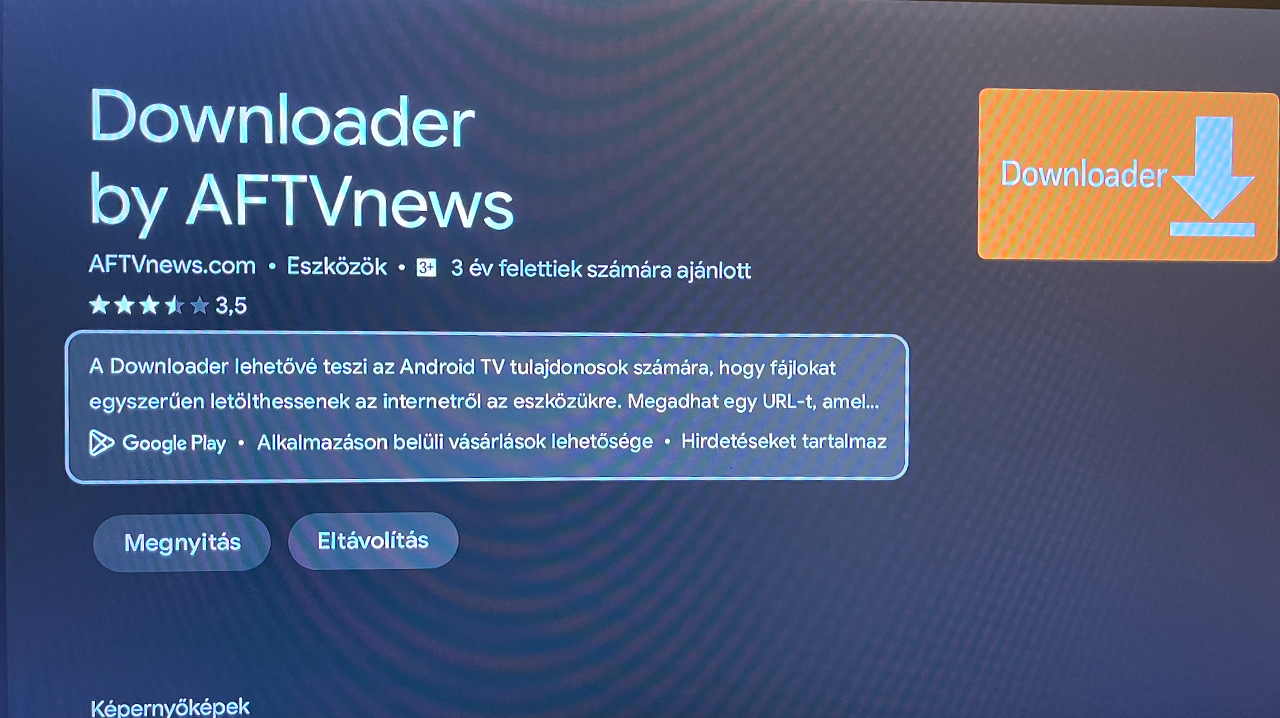
Amennyiben AndroidTV, GoogleTV vagy FireTV-vel rendelkezik, először is le kell tölteni a Downloader-t az eszközére, azon keresztül tudja letölteni a saját appunkat.
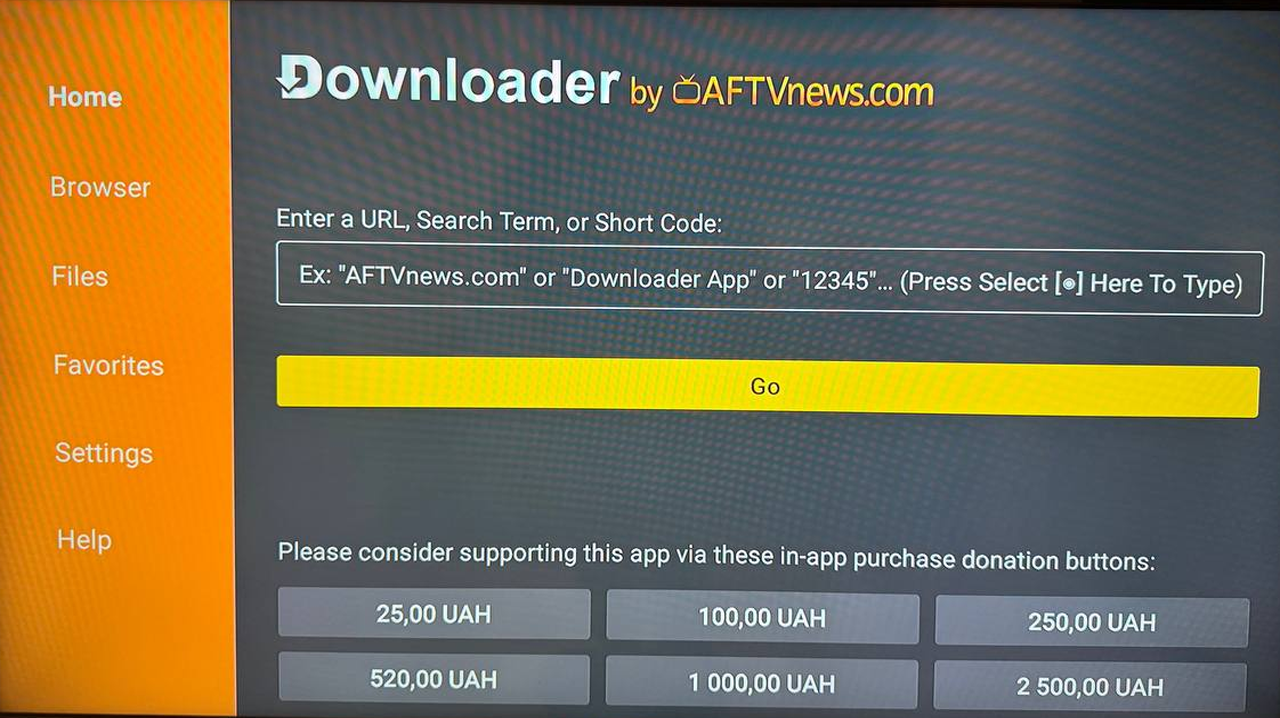
Ha letöltöttük és megnyitottuk ez a kép fogad majd.
Itt be kell írnia a következő linket: bit.ly/itsup31 és rányomni a GO-ra.
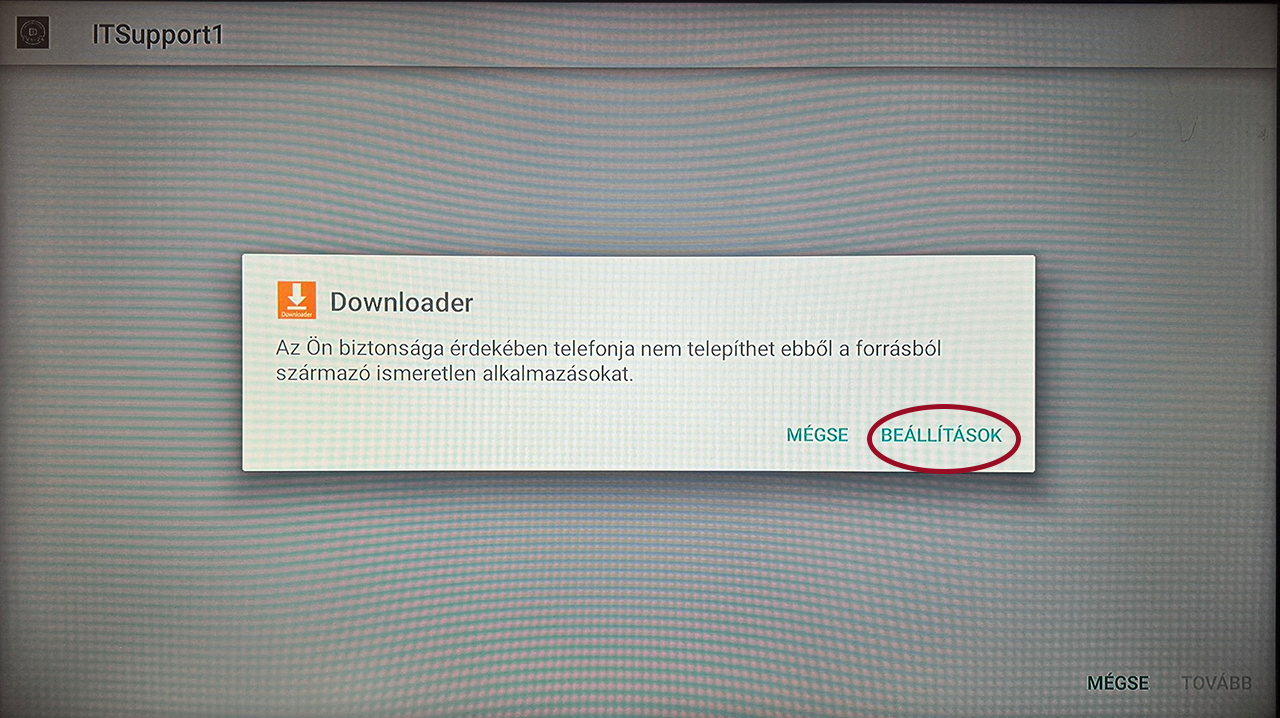
Amennyiben még nincs engedélyezve az appok telepítése külső forrásból, azt engedélyezni kell mielőtt telepíthetnénk az appot.
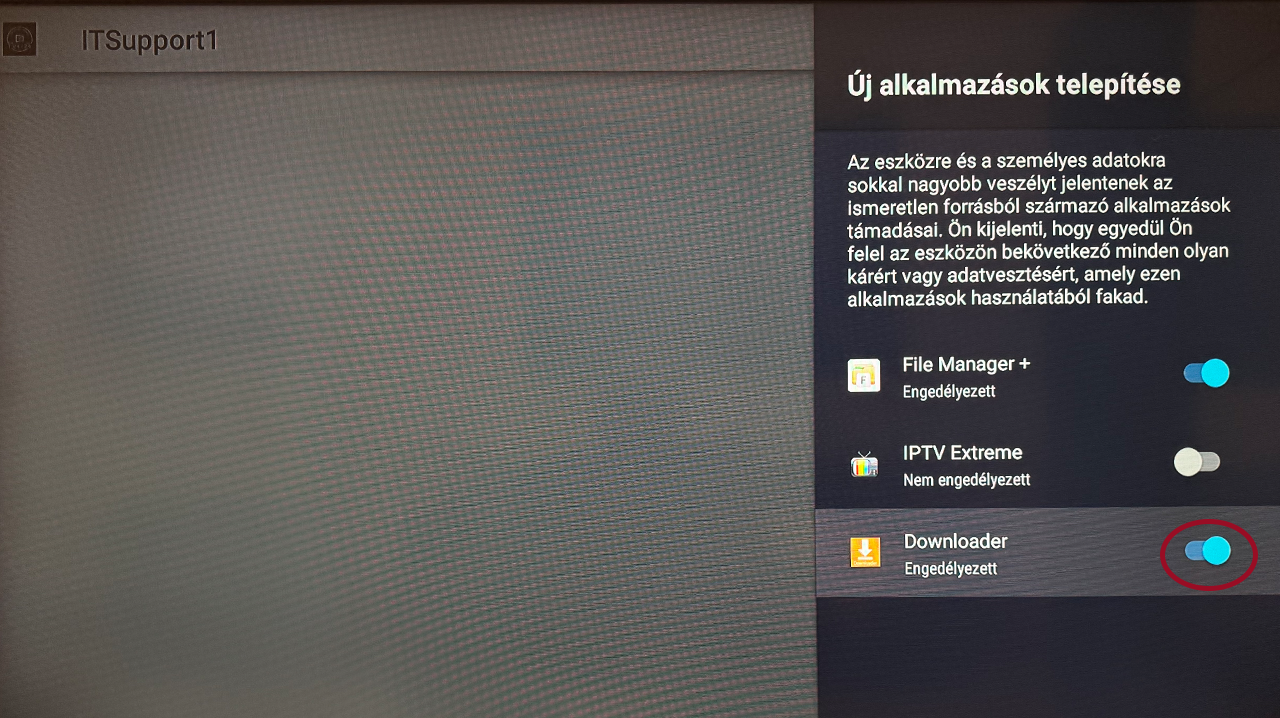
Itt nyomjon a beállításokra, majd húzza el a csúszkát a Downloader mellett, ahogy a lenti képen.
Ezután már csak vissza kell mennünk, rányomnunk az „Install”-ra(Telepítés) és telepítve is van az applikáció. Kövesse tovább az útmutatót az app beállítása és a legjobb felhasználói elmény elérése végett.
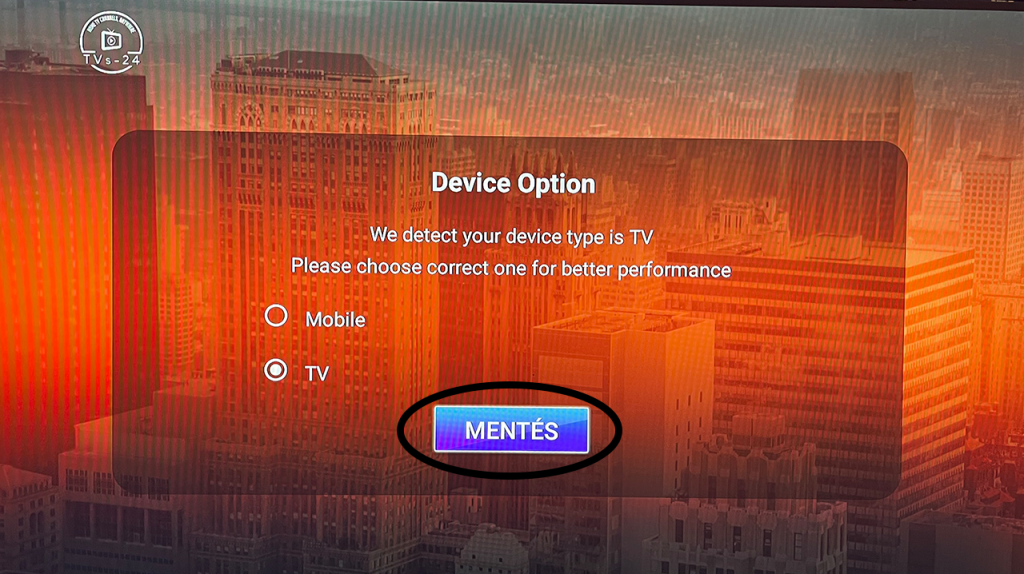
TV esetében mindenképp a TV verziót érdemes választani a jobb megjelenítés érdekében.
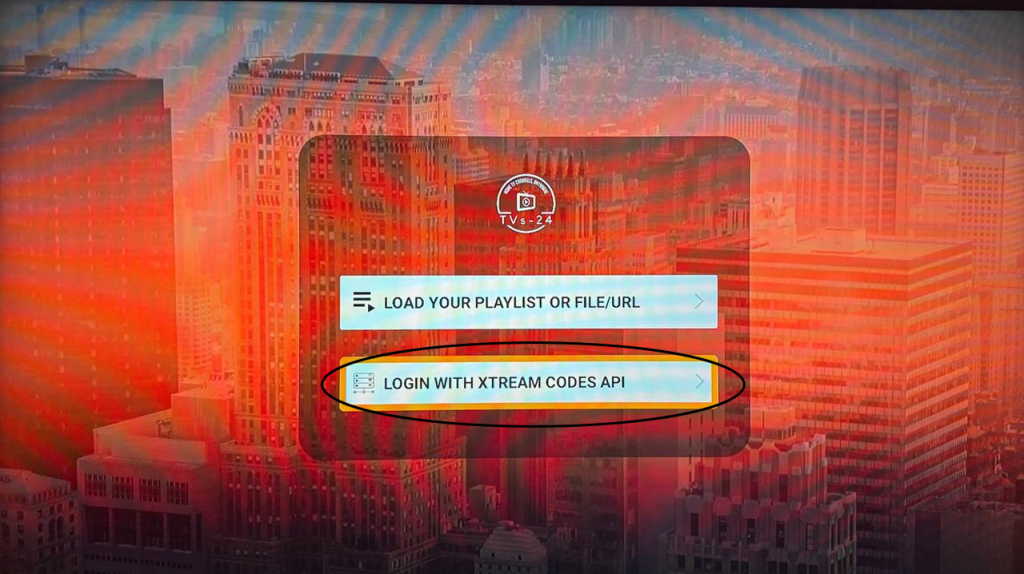
A következő lépés a Bejelentkezés az Xtream codes API-al opció kiválasztása.
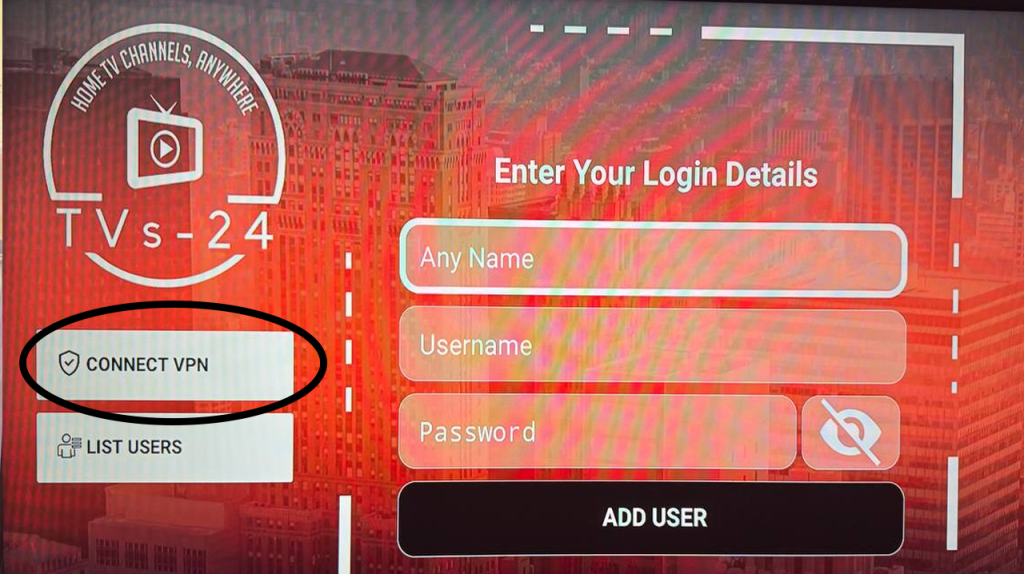
Előfordulhat, hogy a szolgáltatói korlátozás miatt már be sem tud jelentkezni az felhanálónevével és jelszavával, ezért már itt érdemes rányomnia a CONNECT VPN opcióra bal oldalon.
Engedélyezni kell a hozzáférést a box tárhelyéhez.
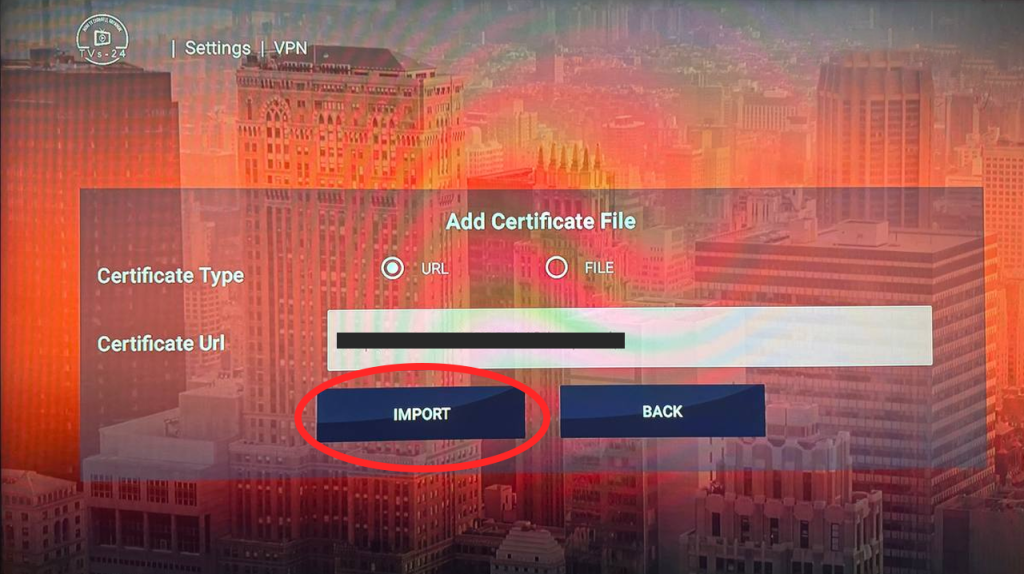
Rányomni az IMPORT-ra.
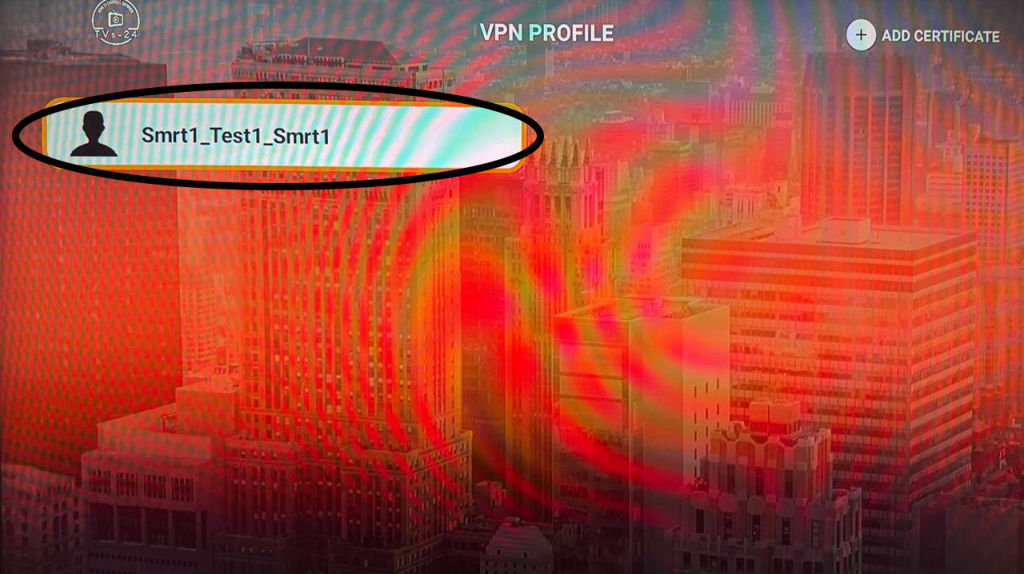
Kiválasztani a VPN profilt.
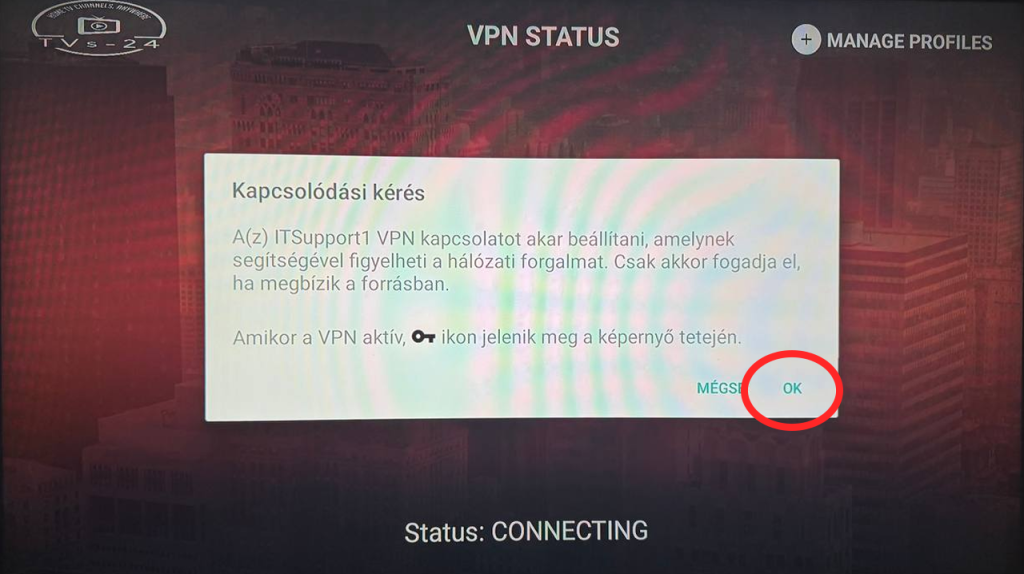
És engedélyezni az app számára a hálózat elérését a VPN csatlakozáshoz.
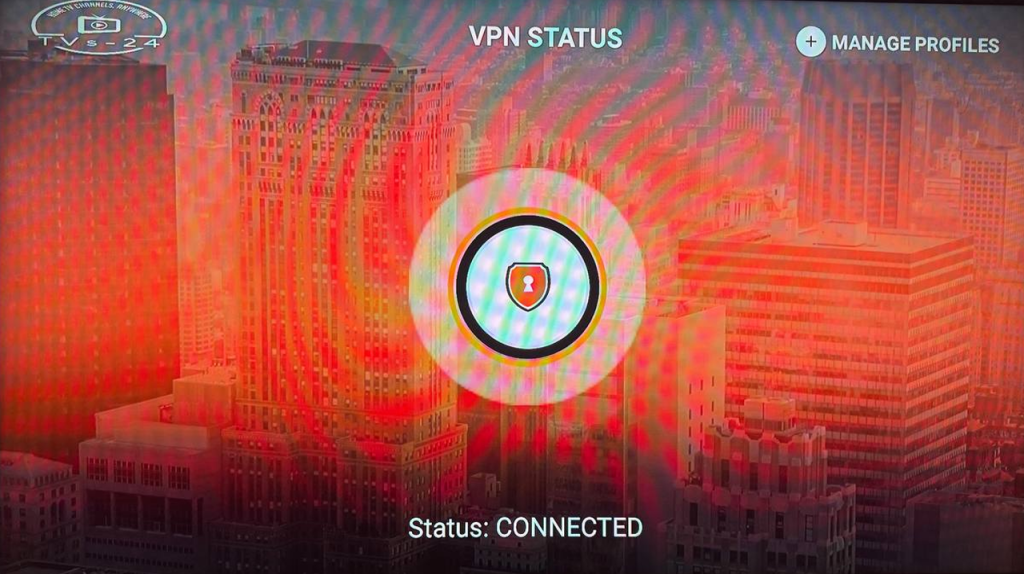
Amint kiírta, hogy „CONNECTED” vagy „CSATLAKOZÁS” már vissza is léphet a bejelentkező oldalra a vissza gombbal.
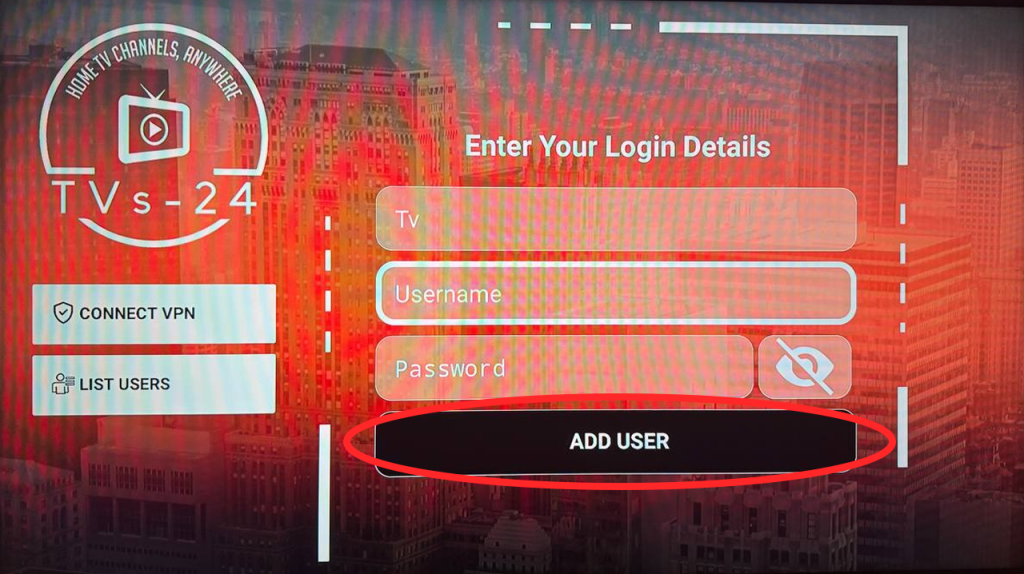
Az ügyfélszolgálattól kapott névvel és jelszóval már be is tud jelentkezni ez után. A felső sorba bármit írhat, elég annyi is, hogy TV. Figyeljen, hogy az adatokat helyesen írja be, ne kerüljön sehová felesleges szóköz vagy egyéb karakter!
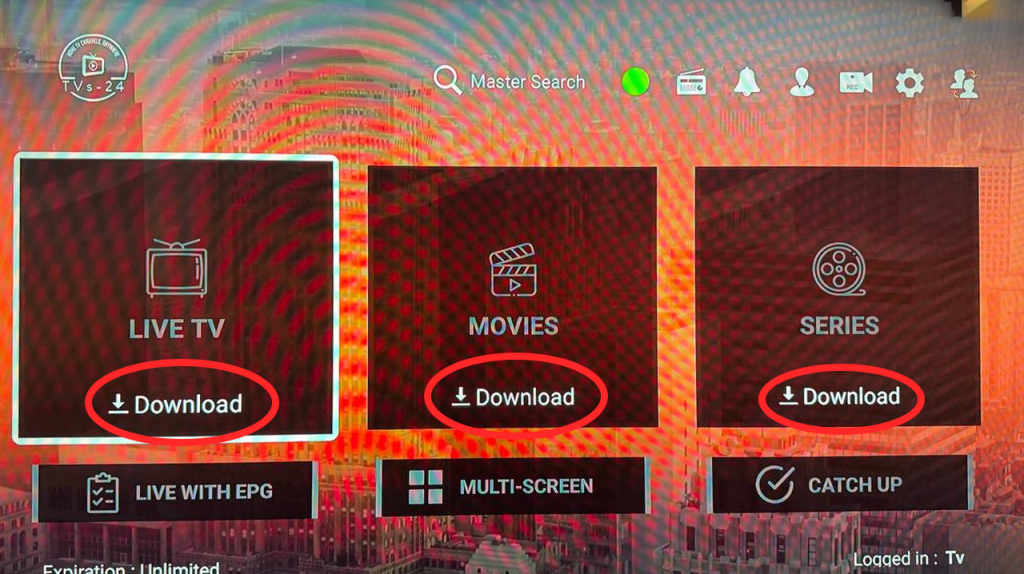
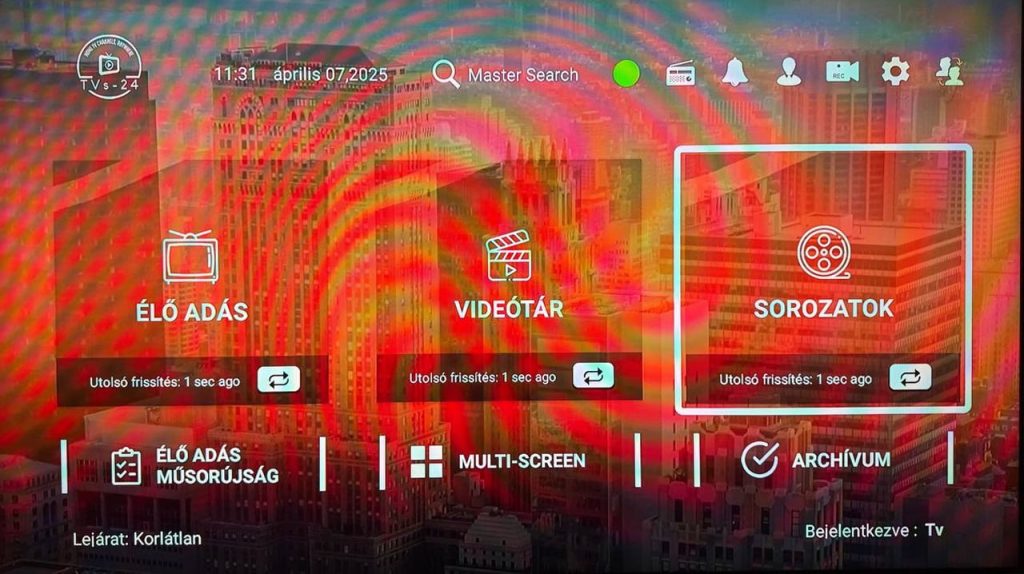
Ha látja a zöld pontot a Master Search opciótól jobbra, azt jelenti fut a VPN és így nem tudják korlátozni a tartalom elérését. Letöltheti az élő adók, filmek és sorozatok listáját.
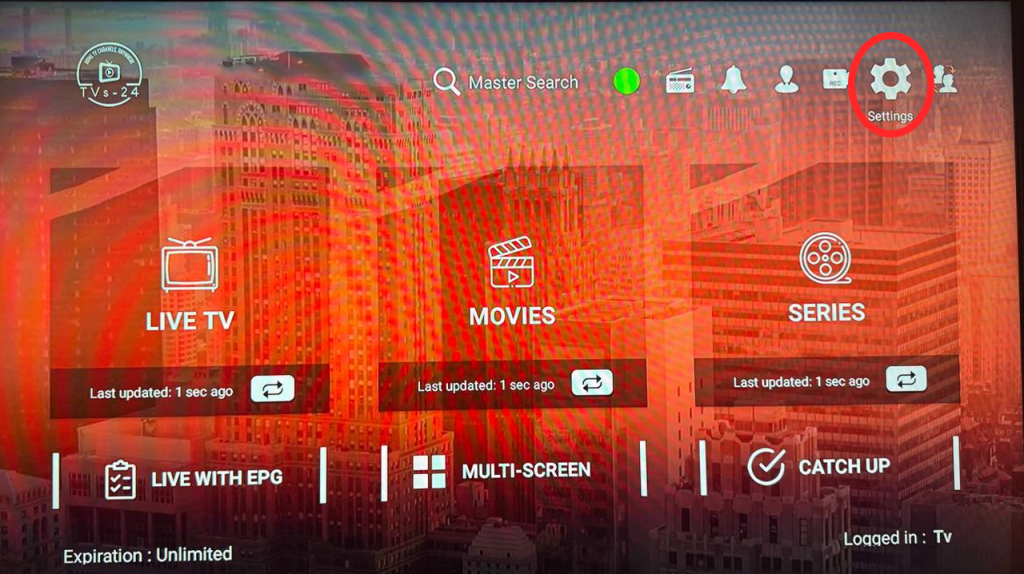
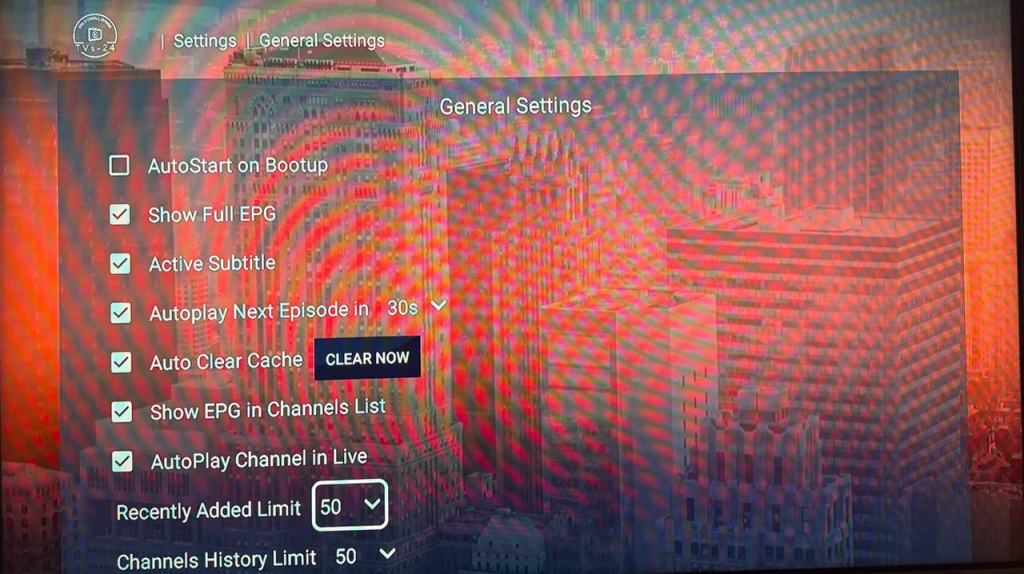
Ezek után mindenképp érdemes még a jobb sarokban lévő fogaskerék ikonra kattintani és a beállításokban néhány kényelmi beállítást elvégezni a legjobb felhasználói élmény miatt.
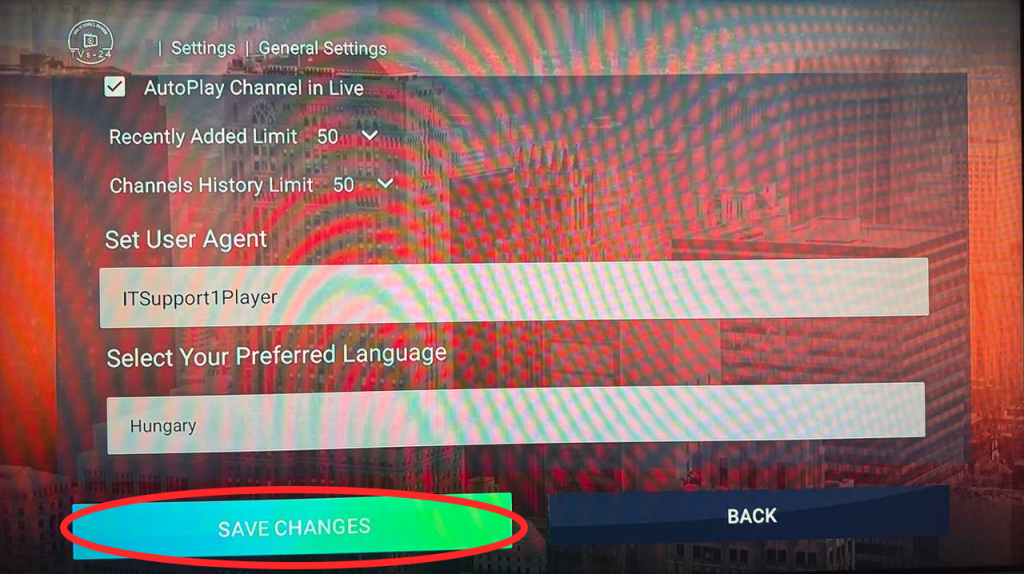
Először is kiválaszthatja, hogy az app automatikusan induljon, amikor bekapcsolja az eszközét, ezt az ön igényei szerint állíthatja be. Érdemes bekapcsolni az AutoPlay Channel Live-ban opciót így nem kell külön OK gombot nyomni az élő adások első indításánál. Illetve a legutóbb hozzáadott filmeket és legutóbb megtekintett csatornák listáját szermélyre tudja szabni, hogy hányat szeretne látni belőlük.
Ha végzett lentebb nyomjon a változtatások mentésére, hogy életbe lépjenek.
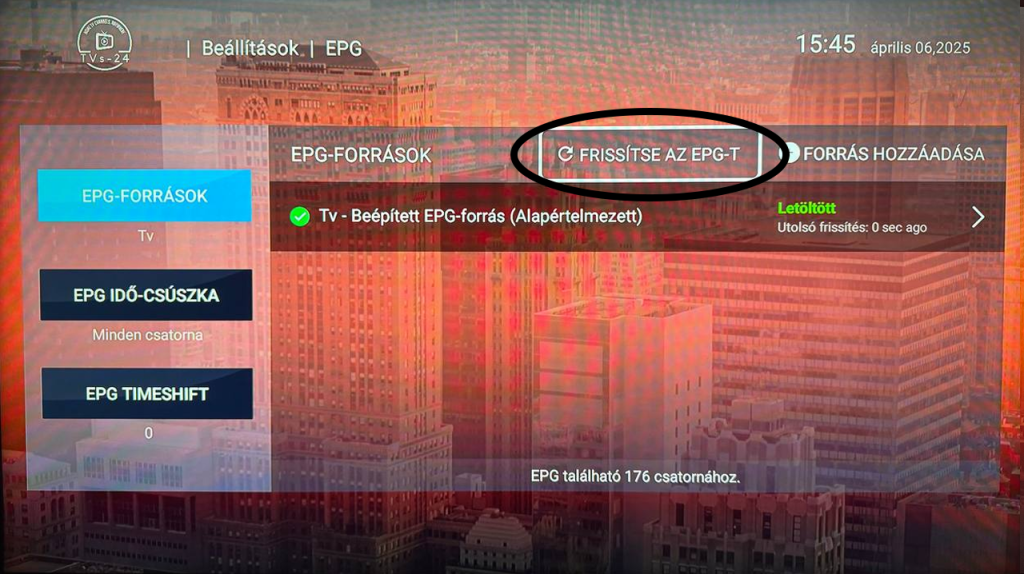
Frissítheti a műsorújságot kézileg, amennyiben nem töltött be automatikusan az indítás után.
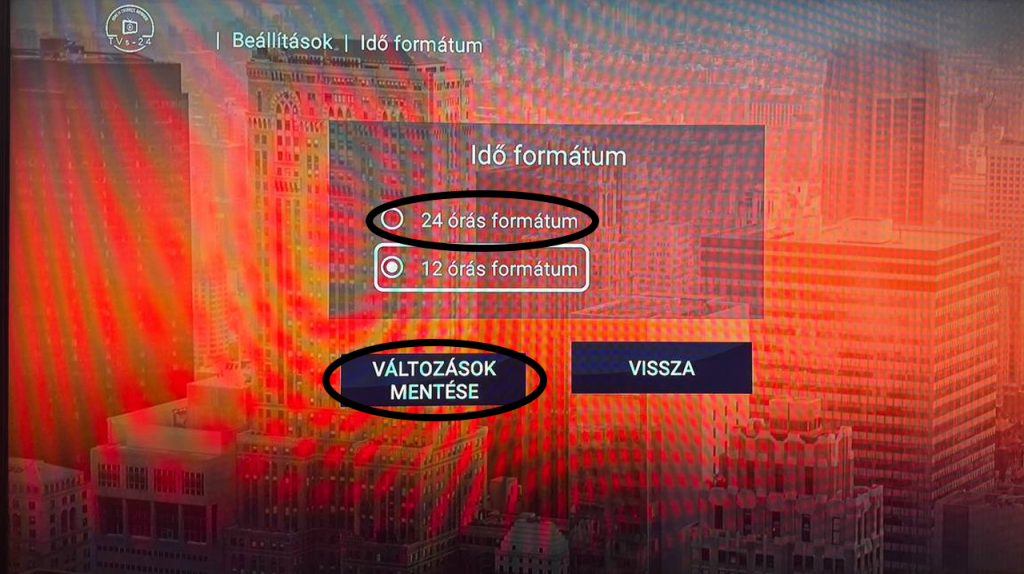
Beállíthatja az idő formátumot az ön által megszokottra.
Ha végzett lentebb nyomjon a változtatások mentésére, hogy életbe lépjenek.
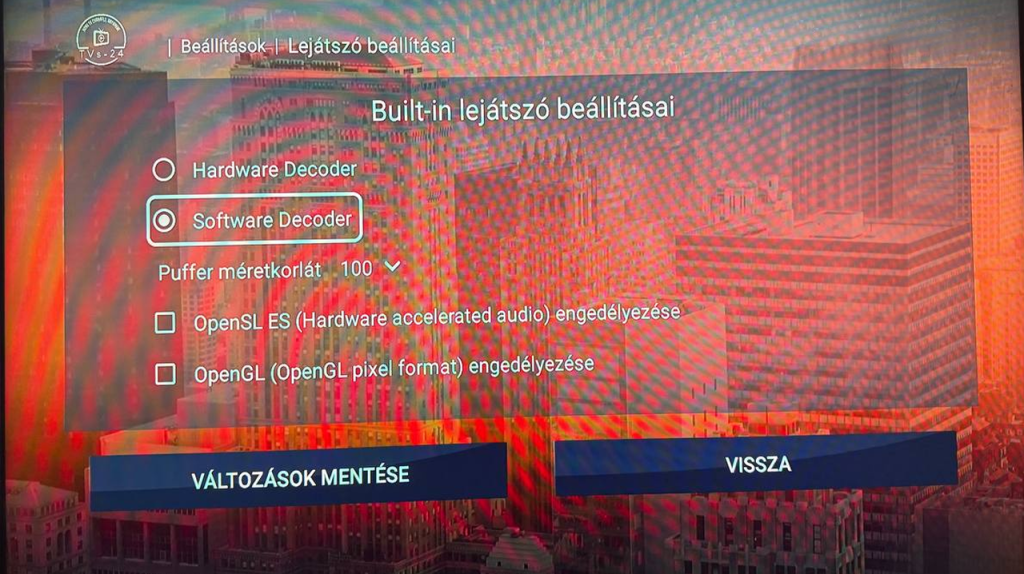
Állítsa át a Buffer Size Limitet 100-ra.
Amennyiben az eszközén nem működik megfelelően a videótár, esetleg elakad a kép indulásnál, érdemes az appot Software Decoderre állítani.
Ha végzett lentebb nyomjon a változtatások mentésére, hogy életbe lépjenek.
Ha végzett készen is áll az app a használatra, kellemes időtöltést kívánunk!